01
增强旧漆面和金属件细节
由 MorphPix 生成
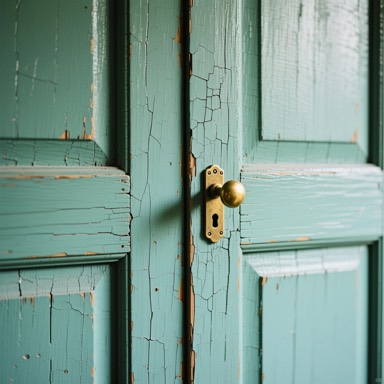
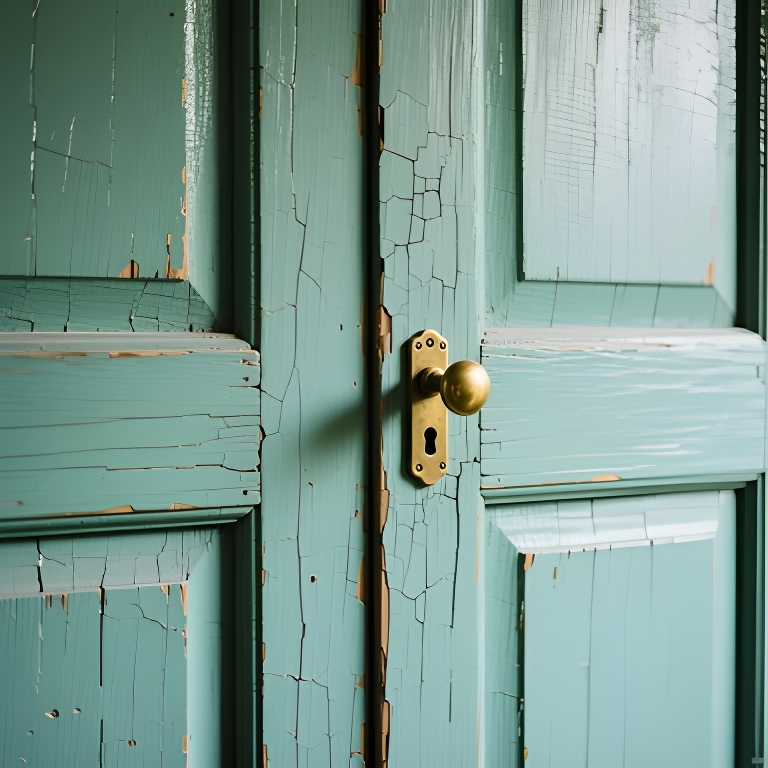
同一区域细节
提示词
将图片放大 2 倍,并关闭人脸增强。
能力边界: 放大可改善边缘观感和分辨率,但不能找回输入图中不存在的真实磨损纹理。
- 模型
- Real-ESRGAN
- 工具
- AI 图片放大工具
- 参数
- 2x · 384 × 384 → 768 × 768
AI 图片工作流
把图片放大 2 倍并提升观感清晰度,再用于店铺、社媒和落地页。
真实示例输出
Real-ESRGAN · 1 credits
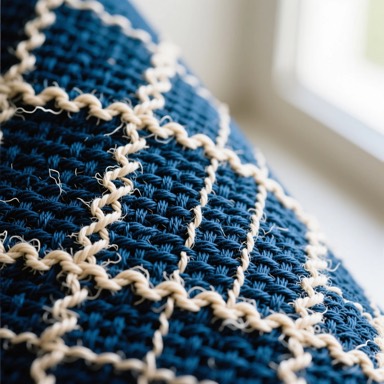
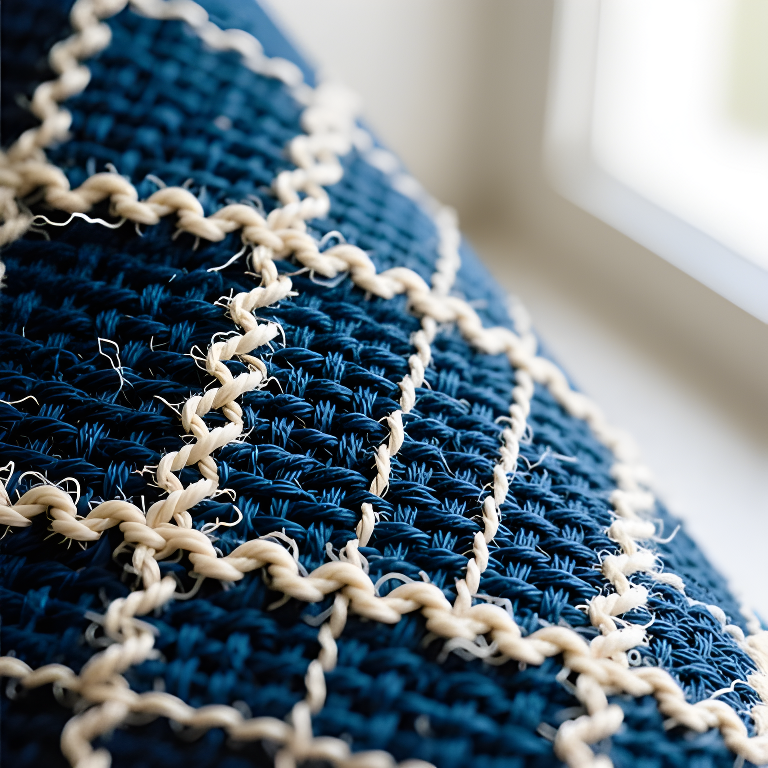
将图片放大 2 倍,并关闭人脸增强。
能力边界: 结果观感更清晰,但单根纤维属于模型推测细节,并非恢复出的真实原始信息。
本次运行模型
这些示例由 MorphPix 当前可用的同类图片工作流生成,打开模板即可沿用对应方向。
01
同一区域细节
提示词
将图片放大 2 倍,并关闭人脸增强。
能力边界: 放大可改善边缘观感和分辨率,但不能找回输入图中不存在的真实磨损纹理。
先从当前默认值开始,再根据实际图片任务选择模型与设置。
上传真实的 JPG、PNG 或 WebP 原图。
运行 Real-ESRGAN 2 倍增强。
对比边缘和纹理,再下载更清晰的结果。
任务指南
放大会增加像素尺寸并提升细节观感,但无法准确恢复原图里本来不存在的信息。
尽量使用最好的源文件;反复保存的截图和聊天软件图片已有压缩痕迹,放大后可能更明显。
小字、Logo、眼睛和皮肤纹理需要放大检查,因为锐化可能创造或夸张边缘。
2 倍结果适合更大的展示位置,但应按最终显示尺寸检查,不要只看过度放大的预览。
NightmareAI
image upscaling, sharpening, and face-aware enhancement
1 credits
放大可以改善很多图片,但无法恢复原图里完全不存在的细节。
很多时候需要。最终下载、投广告和上传平台前,放大很有用。
当前 Real-ESRGAN 工作流使用 2 倍放大,宽和高都会变为原来的两倍。
MorphPix 接受真实的 JPG、PNG 和 WebP,并会在处理前检查文件完整性和尺寸。
打开工作台时,prompt、模型、风格和比例会自动带入。