01
处理细密叶片和枝干
由 MorphPix 生成
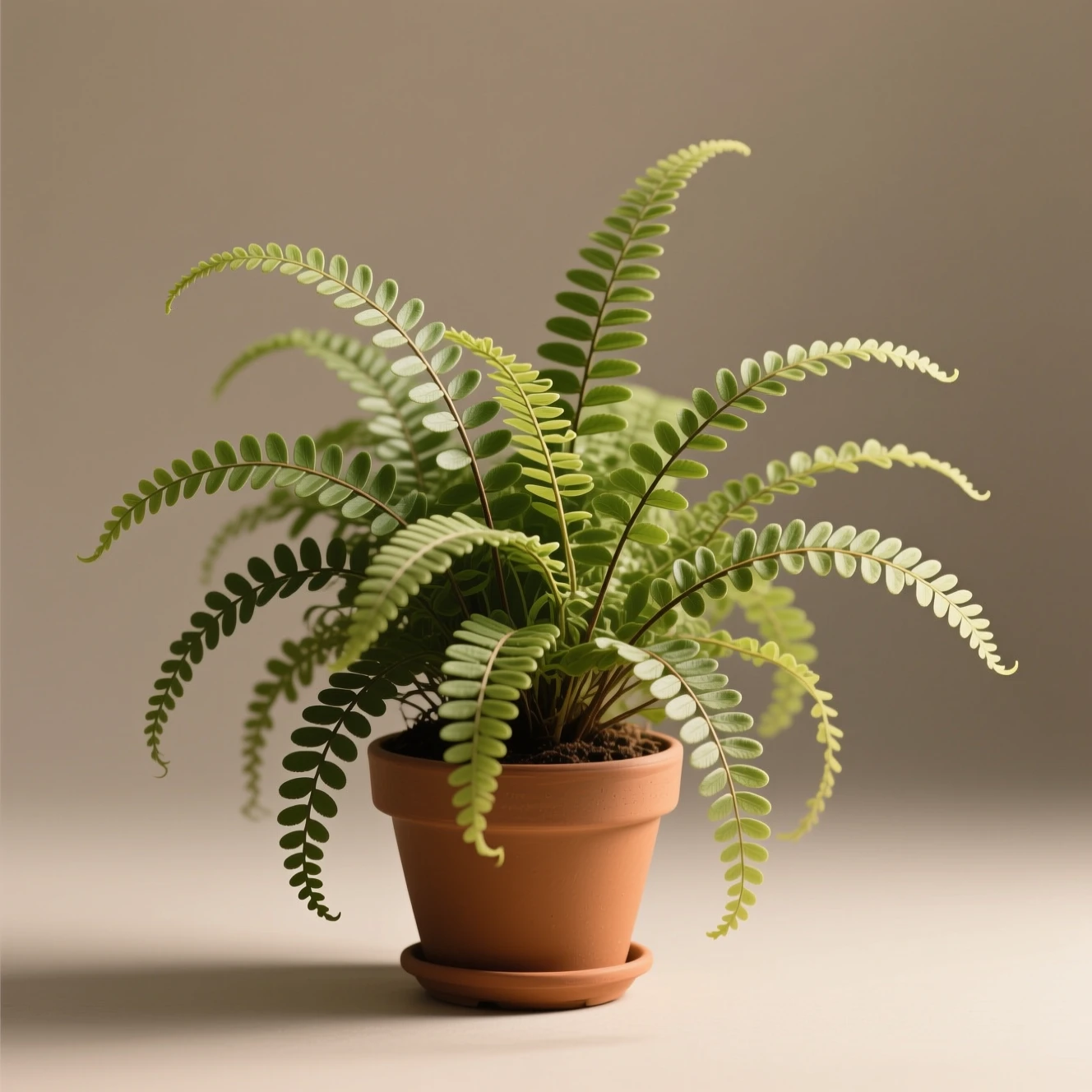
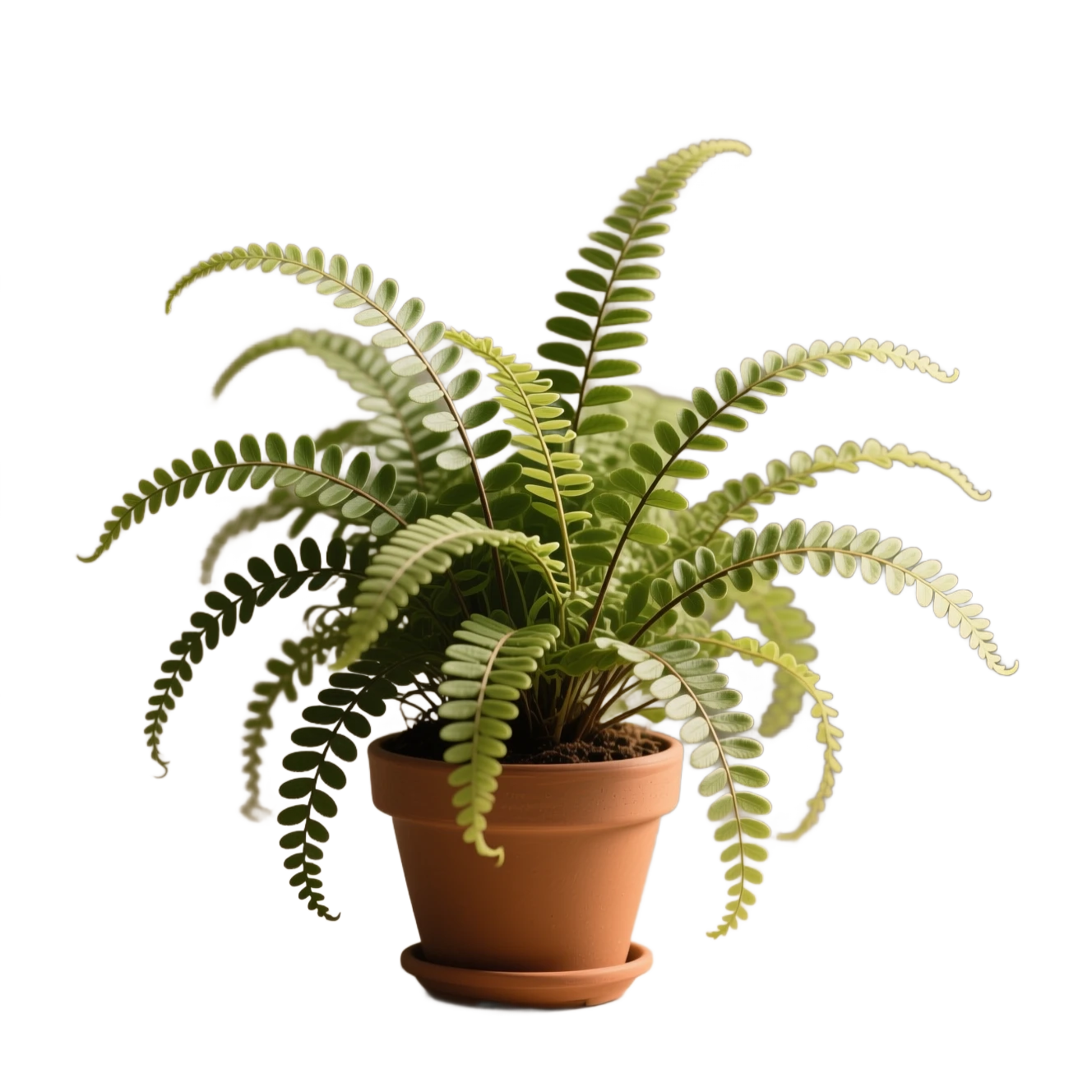
提示词
移除暖灰色背景,同时尽量保留蕨类植物的细小叶片和枝干,并输出透明 PNG。
能力边界: 细密叶片属于更困难的情况,微小空隙、半透明边缘和发丝状枝干可能被柔化或遗漏。
- 模型
- Background Remover
- 工具
- 图片去背景工具
AI 图片工作流
上传产品、人物或物体图片,得到透明主体,用于店铺、广告、缩略图和设计排版。
真实示例输出
Background Remover · 1 credits
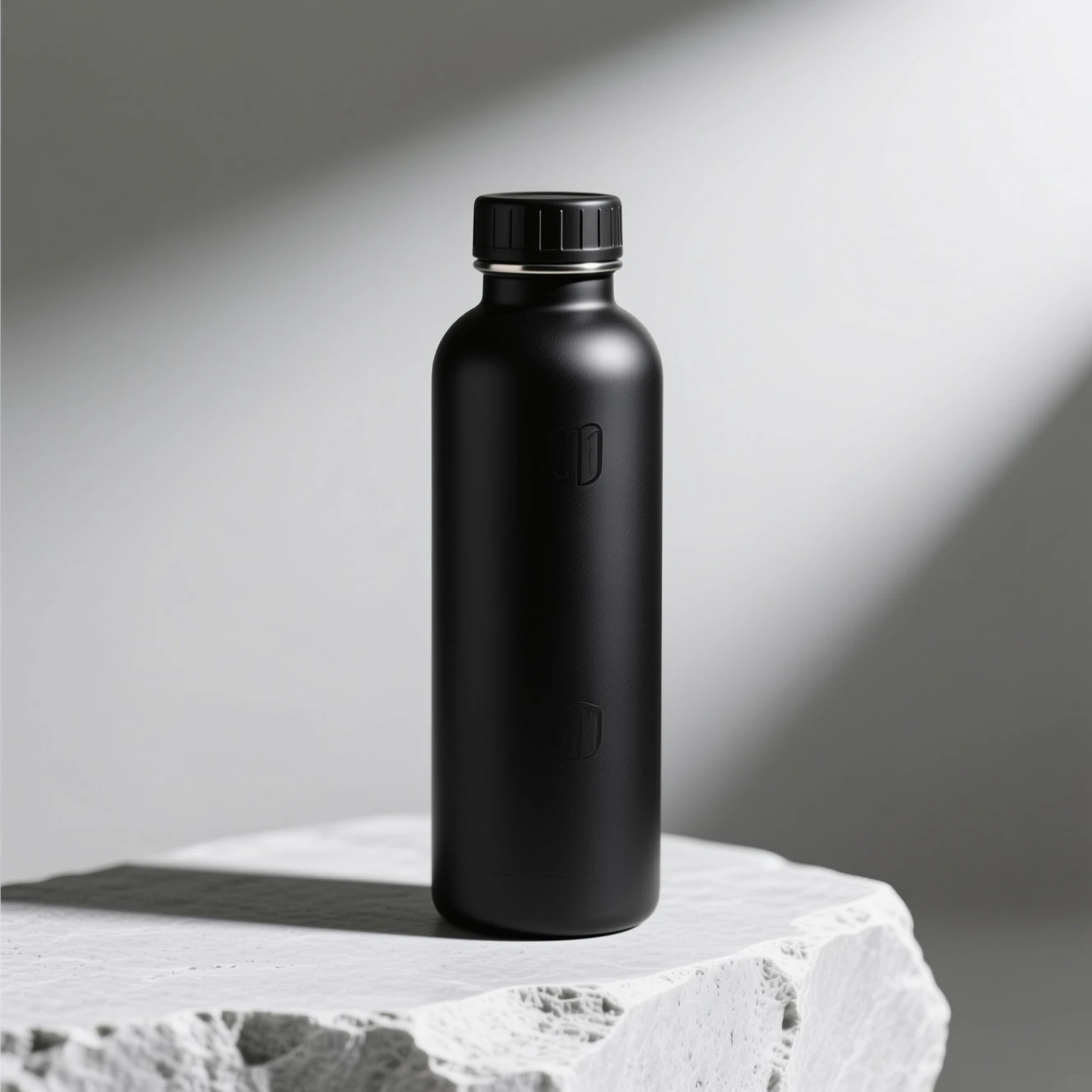
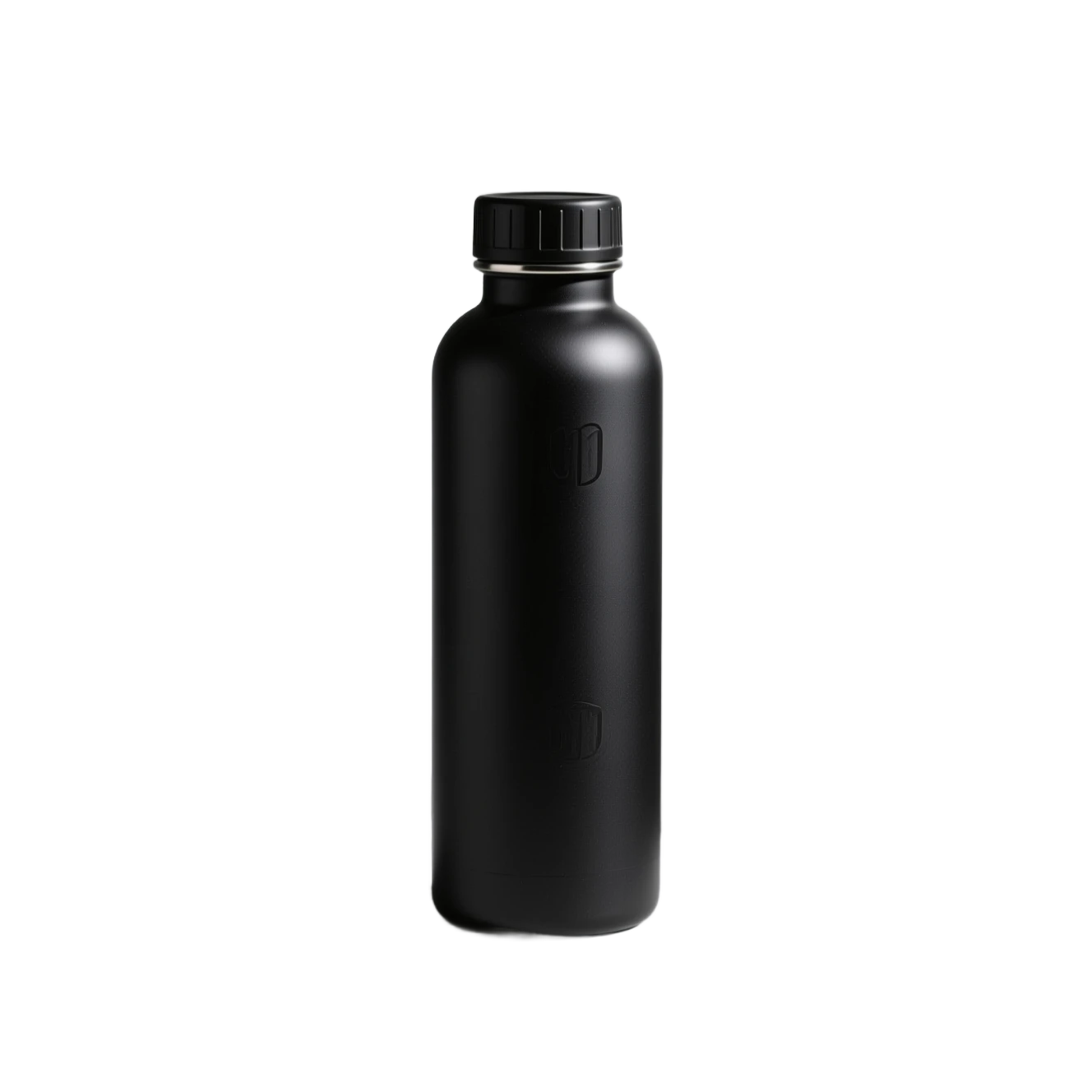
移除背景,并将水瓶输出为透明 PNG。
能力边界: 简单硬边通常分离较干净,但反光边缘和柔和阴影仍需检查。
本次运行模型
这些示例由 MorphPix 当前可用的同类图片工作流生成,打开模板即可沿用对应方向。
01
提示词
移除暖灰色背景,同时尽量保留蕨类植物的细小叶片和枝干,并输出透明 PNG。
能力边界: 细密叶片属于更困难的情况,微小空隙、半透明边缘和发丝状枝干可能被柔化或遗漏。
先从当前默认值开始,再根据实际图片任务选择模型与设置。
上传一张主体清晰的图片。
运行去背景并检查主体边缘。
下载透明 PNG,或继续进入产品背景工作流。
任务指南
去背景会自动完成,但细边缘和透明材质能否分离干净,仍然取决于原图质量。
尽量让主体完整可见,并与背景有一定区别,特别注意头发和产品角落。
玻璃、反光、运动模糊、烟雾和细发丝会混合前景与背景像素,需要额外检查。
透明结果可以直接排版,也可以进入产品背景生成器,把真实产品放进新场景。
851 Labs
fast subject cutouts and transparent-background assets
1 credits
不需要。去背景主要基于上传图片,可选说明用于保留处理意图。
去背景模型会返回带透明通道的 PNG,可继续用于商品列表、广告和设计排版。
可以上传真实的 JPG、PNG 或 WebP 图片;MorphPix 会在处理前验证文件。
不会。账号内完成的输出保存在私有存储中,通过有时效的签名链接打开。
打开工作台时,prompt、模型、风格和比例会自动带入。